
- 분류 전체보기 (2191)

세상 모든 잡동사니 집합소 스레TV
분DI 단지 홈 사용법|공고·옵션·비용·우리집 한 번에 이동 본문
분DI 처음 쓰는 분을 위한 안내 05 / 12
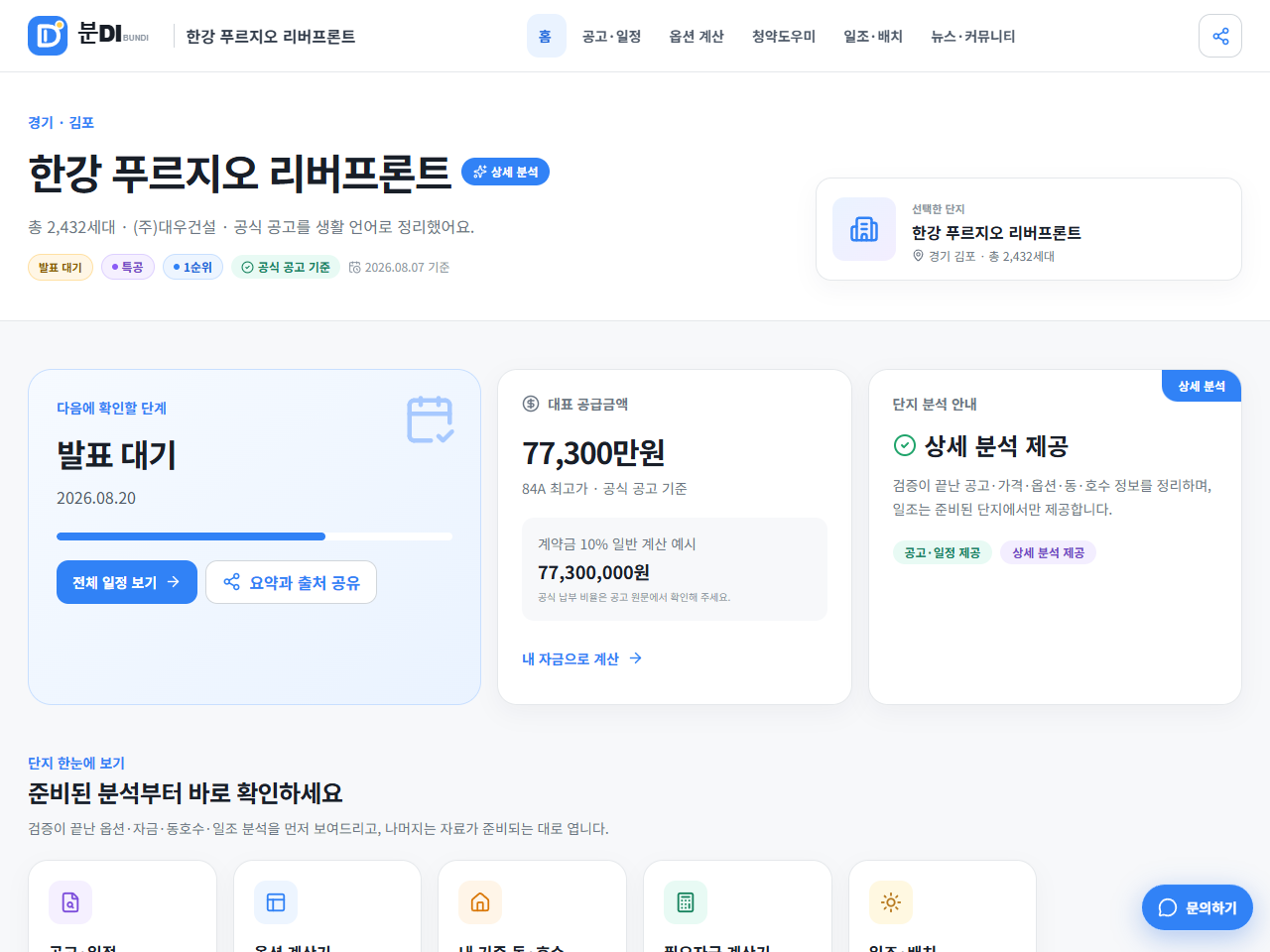
관심 단지를 골랐다면 단지 홈을 출발점으로 공고와 계산 기능을 같은 단지 맥락에서 이어 볼 수 있습니다.
- 핵심 날짜와 단지 상태 요약
- 공고·옵션·도우미·우리집 메뉴 연결
- 청약Home과 공식 사이트 출처 제공
이럴 때 열어보세요
단지명을 검색해 여러 탭을 오가다 보면 다른 블록이나 다른 차수의 숫자를 섞기 쉽습니다. 분DI 단지 홈은 선택한 단지명을 상단에 계속 표시하고, 하위 기능도 같은 단지 주소 아래 연결합니다.
한강 푸르지오 리버프론트 화면을 예로 들었지만 메뉴를 읽는 순서는 다른 단지도 같습니다. 먼저 핵심 날짜를 보고, 공고·옵션·자금·우리집 순으로 필요한 깊이만 더하면 됩니다.
화면에서 이 항목만 먼저 보세요
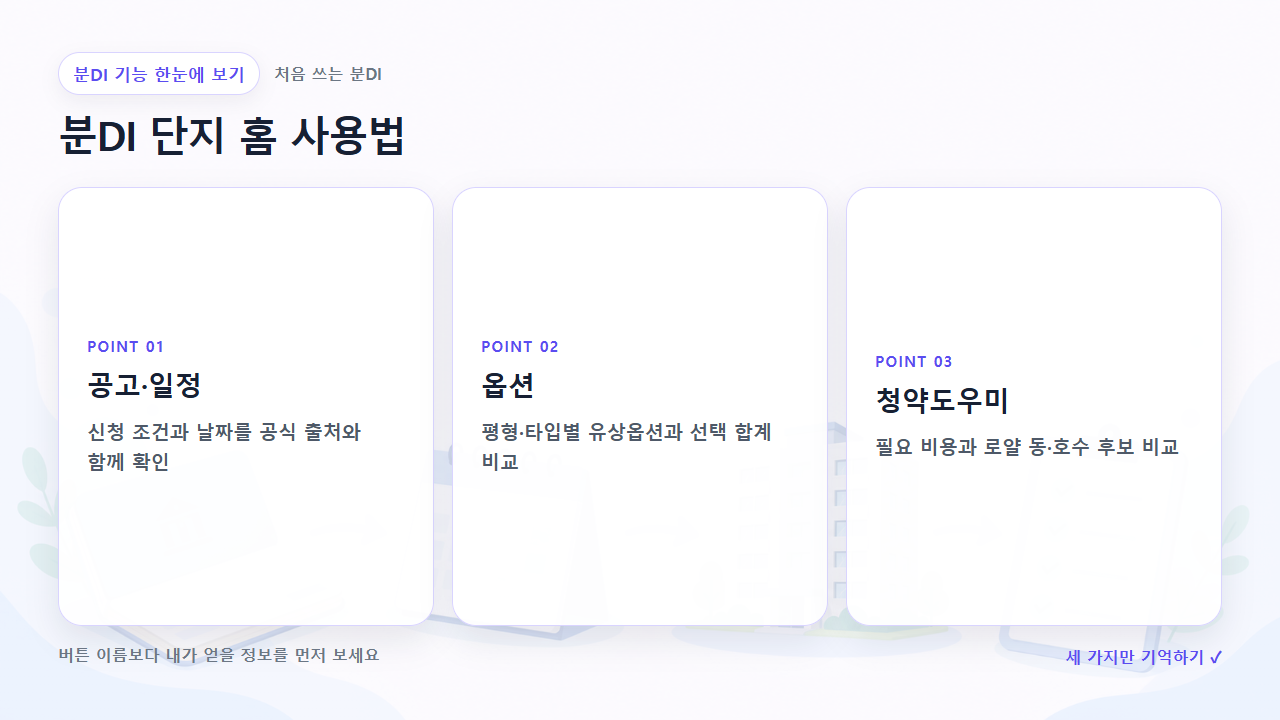
| 공고·일정 | 신청 조건과 날짜를 공식 출처와 함께 확인 |
| 옵션 | 평형·타입별 유상옵션과 선택 합계 비교 |
| 청약도우미 | 필요 비용과 로얄 동·호수 후보 비교 |
| 우리집 | 일조 화면에서 미리 비교과 공식 배치 자료 확인 |
| 커뮤니티 | 공식 확인된 소통 채널과 등록 요청 확인 |
처음이라면 이 순서로 보세요
- 홈·목록·지도에서 단지명을 선택합니다.
- 단지 홈의 지역·세대수·현재 상태를 확인합니다.
- 이번 청약의 핵심 날짜를 먼저 읽습니다.
- 상단 메뉴나 기능 카드에서 필요한 페이지로 이동합니다.
- 마지막에 청약Home과 공식 단지 사이트 링크를 열어 원문을 대조합니다.
화면의 숫자는 이렇게 보세요
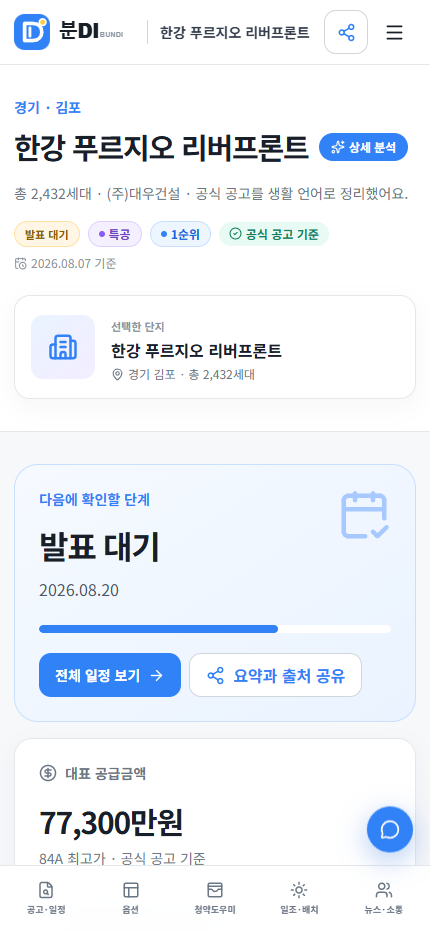
데스크톱에서는 상단 메뉴와 카드가 함께 보이고, 모바일에서는 하단 메뉴로 주요 기능을 빠르게 이동할 수 있습니다. 어느 화면에서 이동해도 상단의 선택 단지명이 같은지 확인하면 다른 단지 숫자를 섞는 실수를 줄일 수 있습니다.
이 화면만 보고 결정하면 안 되는 것
- 단지 홈의 상태 문구는 공식 접수 완료를 대신하지 않습니다.
- 기능 카드가 있다는 사실과 해당 단지 자료가 모두 검증됐다는 뜻은 다릅니다.
- 원문 링크의 단지명·블록·공고번호를 함께 대조합니다.
한 가지만 기억하세요
분DI는 긴 청약 자료를 찾고 비교하기 쉽게 정리한 서비스입니다. 실제 신청 가능 여부와 계약할 금액은 청약 공고, 분양사, 은행 안내를 마지막으로 확인하세요.
바로가기
화면 캡처 기준: 2026-08-14. 서비스 데이터와 화면 구성은 이후 달라질 수 있습니다.
'분양 디렉터 · 분DI > 청약·분양 가이드' 카테고리의 다른 글
| 입주자모집공고 빠르게 보는 법|분DI 공고 핵심정리 사용법 (0) | 2026.08.20 |
|---|---|
| 분양권·입주권이 청약에 미치는 영향|취득일과 세대 확인법 (0) | 2026.08.20 |
| 청약 주택소유 판정|상속·공유지분·소형주택 확인 순서 (0) | 2026.08.19 |
| 청약 세대주와 세대원 차이|분리세대 배우자까지 보는 법 (0) | 2026.08.19 |
| 청약통장 가입기간 계산|전환·명의변경 때 확인할 항목 (0) | 2026.08.18 |
| 분DI 단지·마이너·기본분석 차이|어떤 페이지를 봐야 할까 (0) | 2026.08.18 |
| 청약 부양가족 수 계산|배우자·부모·자녀 인정 조건 (0) | 2026.08.18 |


